PyCharm — интегрированная среда разработки (IDE) от JetBrains с подсветкой синтаксиса, автодополнением кода и встроенным отладчиком. По данным опросов JetBrains, её используют более 30% Python-разработчиков как основной инструмент. Ключевое для новичков: PyCharm и Python — два разных приложения, интерпретатор в IDE не входит. Чтобы запустить первый .py-файл, нужно скачать Python с python.org, установить PyCharm Community Edition (бесплатно), подключить интерпретатор через настройки и создать проект. Весь процесс занимает около 10 минут.
Прежде чем устанавливать PyCharm с Python, убедитесь, что компьютер соответствует требованиям. Поддерживаемые операционные системы: Windows 8/10/11 (64-bit), macOS 10.14+, Linux (GNOME, KDE, Unity).
Не знаете, с чего ребёнку начать в IT?
Дайте попробовать разные направления: Python, веб-разработку и робототехнику
| Параметр |
Минимум |
Рекомендуется |
|---|---|---|
| ОЗУ | 4 ГБ | 8 ГБ |
| Диск | 2,5 ГБ + 1 ГБ кэш | SSD 5 ГБ |
| Экран | 1024×768 | 1920×1080 |
| ОС | Windows 8 / macOS 10.14 / Linux | Windows 10/11 / macOS 12+ |
Хотите освоить Python с нуля и сразу писать реальный код? На курсе «Программирование: Уверенный старт» школьники за 4 недели создают Telegram-бот, сайт и устройство на Arduino — практика с первого занятия, реальные проекты в портфолио. Узнайте подробнее на странице курса.
Для изучения Python и личных проектов достаточно бесплатной версии — PyCharm Community Edition. Она поддерживает чистый Python, HTML, XML, JSON, YAML и Markdown. Professional добавляет Django, Flask, React, Angular, SQL, Docker и SSH — эти возможности нужны при профессиональной веб-разработке или работе с удалёнными серверами.
| Параметр |
Community |
Professional |
|---|---|---|
| Цена | Бесплатно | По подписке JetBrains |
| Python | ✅ | ✅ |
| Django / Flask | ❌ | ✅ |
| React / Angular / SQL | ❌ | ✅ |
| Docker / SSH | ❌ | ✅ |
| Совместная разработка | 30 мин / 3 гостя | Безлимит / 50 участников |
Плагин Russian Language Pack переводит интерфейс PyCharm на русский без покупки Professional — устанавливается через Settings → Plugins → Marketplace.
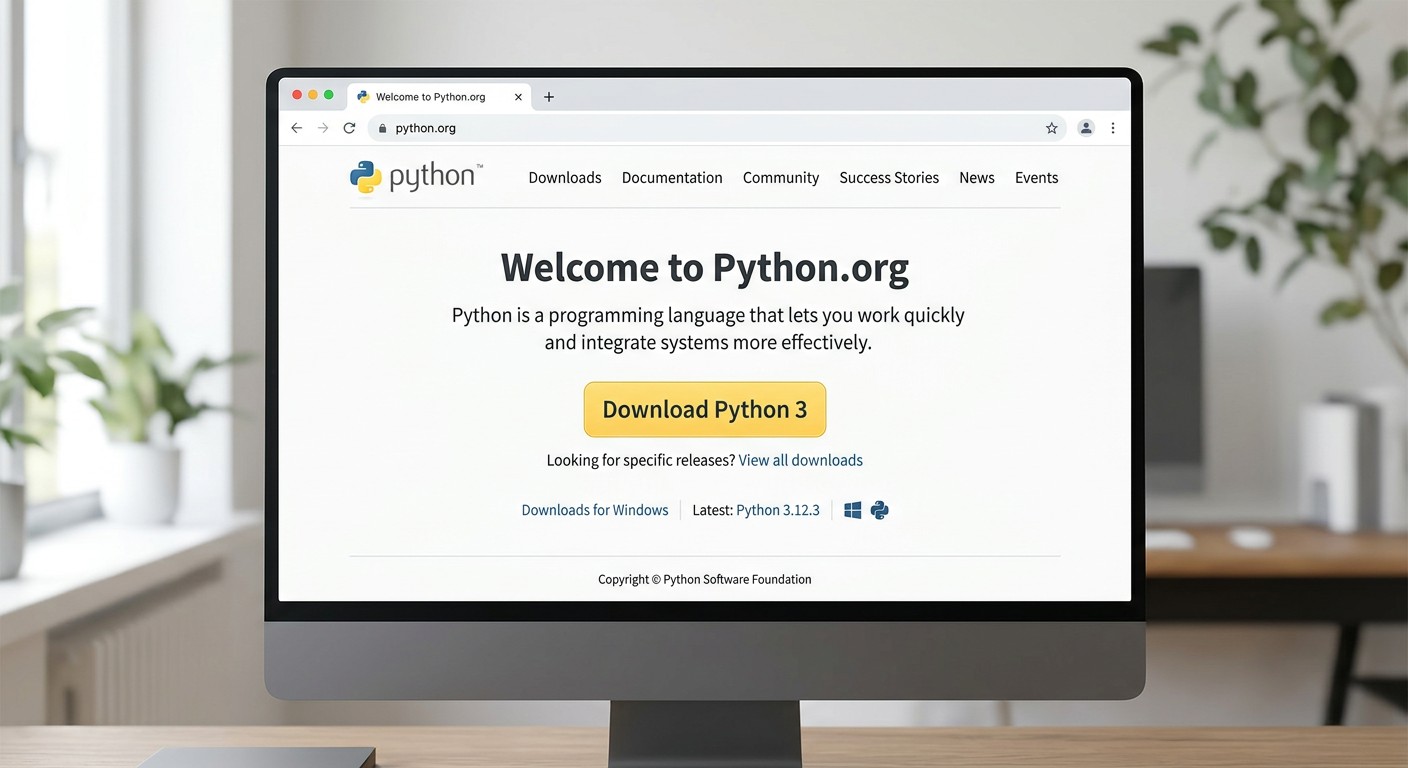
PyCharm — это IDE, а не интерпретатор: без Python она не запустит код. Скачивайте интерпретатор только с официального сайта python.org — это гарантирует безопасность и актуальность версии. Форматы дистрибутива: .exe для Windows, .pkg для macOS, пакет через apt или менеджер pyenv для Linux.
Выбирайте Python 3.x — актуальную стабильную версию, которую видно на главной странице python.org. Python 2.7 устарел и нужен только для редких legacy-задач: новичкам он не нужен. Если планируете машинное обучение или анализ данных (ML/DS) — рассмотрите Anaconda или Miniconda: они включают менеджер окружений Conda и упрощают работу с научными библиотеками.
Скачать PyCharm для работы с Python можно через JetBrains Toolbox (рекомендованный путь) или напрямую с сайта. Toolbox удобен, если вы используете несколько продуктов JetBrains; прямая загрузка подходит, если нужен только PyCharm.
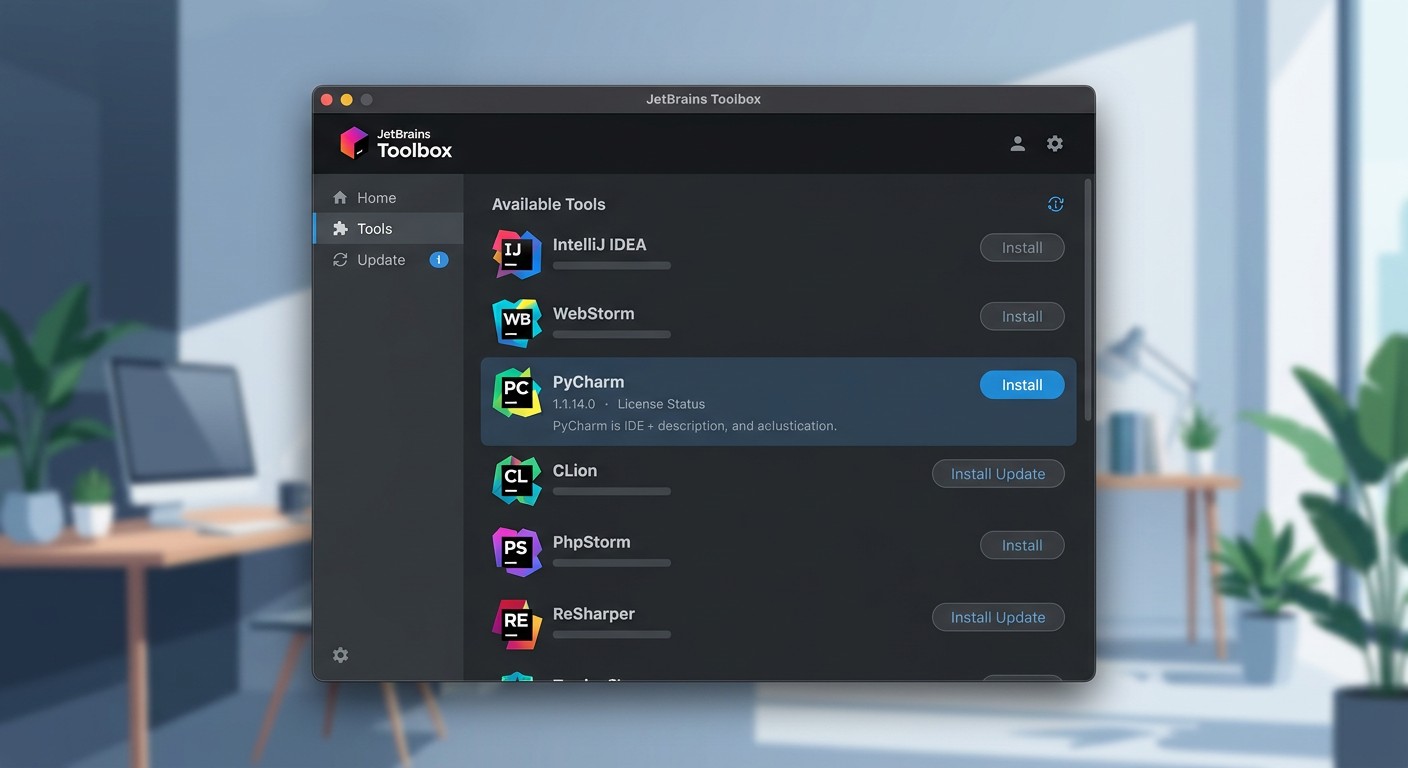
JetBrains Toolbox — менеджер всех IDE JetBrains: автоматически обновляет PyCharm, позволяет откатить версию и держать несколько версий параллельно.
После установки запускайте PyCharm прямо из Toolbox.
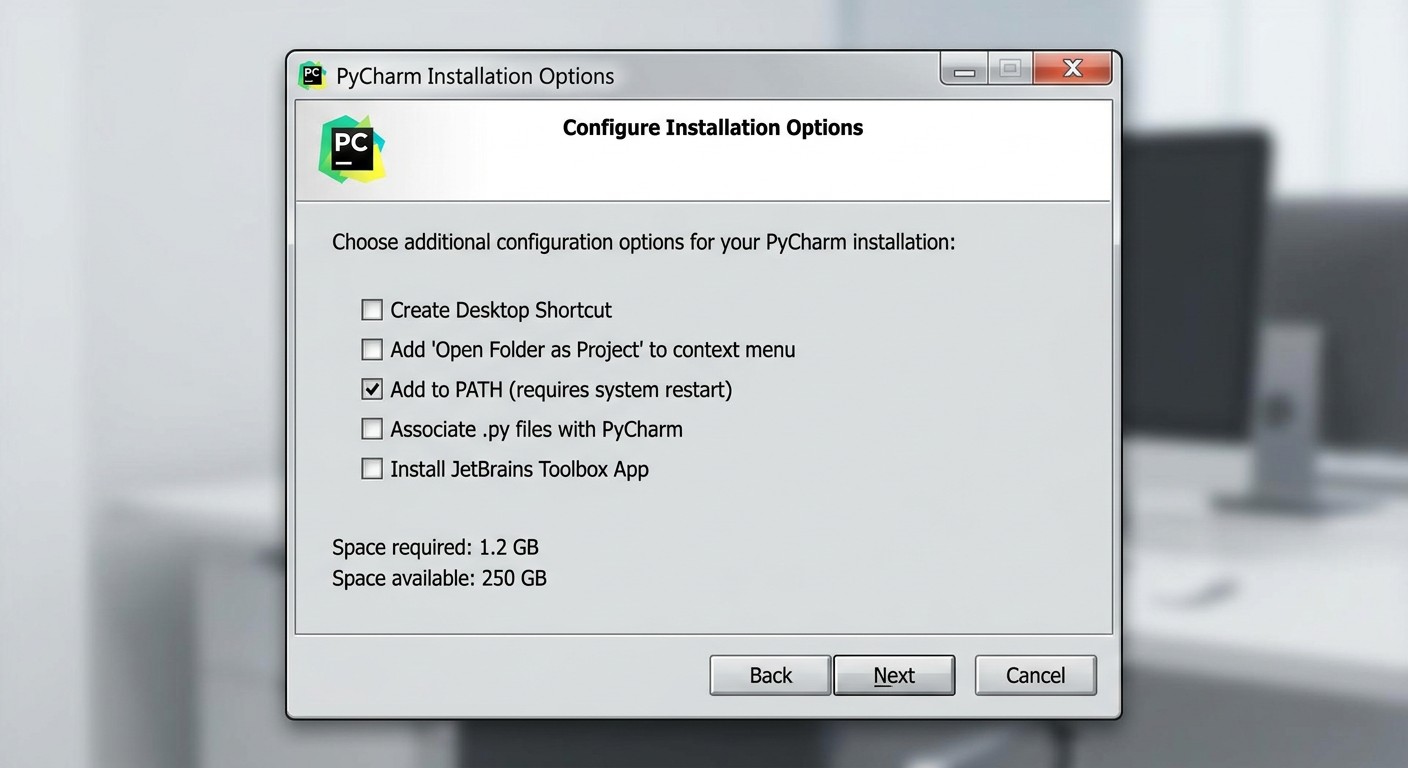
Форматы прямой загрузки: .exe (Windows x64/ARM64), .dmg (macOS Intel / Apple Silicon), .tar.gz (Linux x64/ARM64).
Перед установкой рекомендуется проверить SHA-контрольную сумму — ссылка доступна на странице благодарности после скачивания.
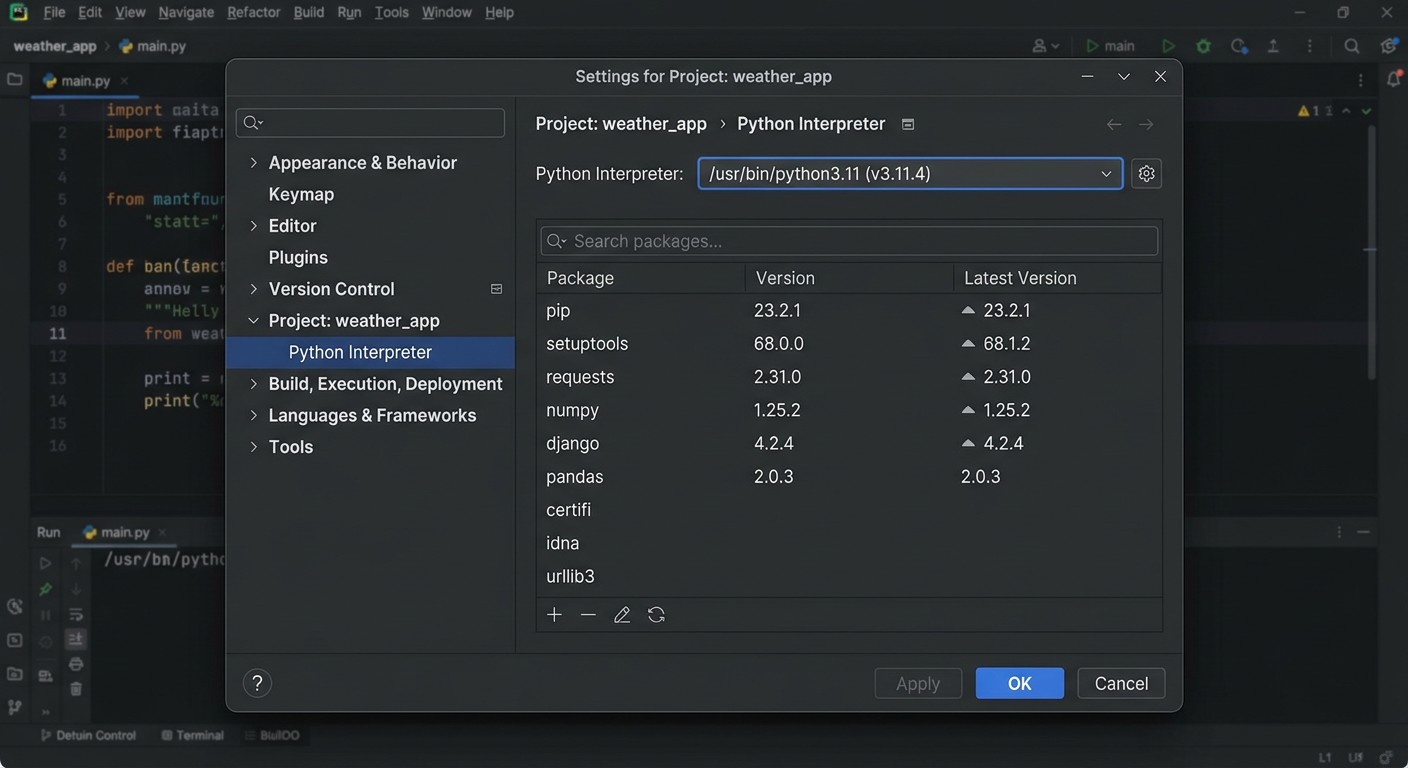
Без интерпретатора PyCharm не видит Python и откажется запускать код. Путь в настройках: File → Settings → Project: [имя проекта] → Python Interpreter → ⚙️ → Add Interpreter. Доступны три типа: системный Python (System Interpreter), виртуальное окружение (Virtualenv) и Conda.
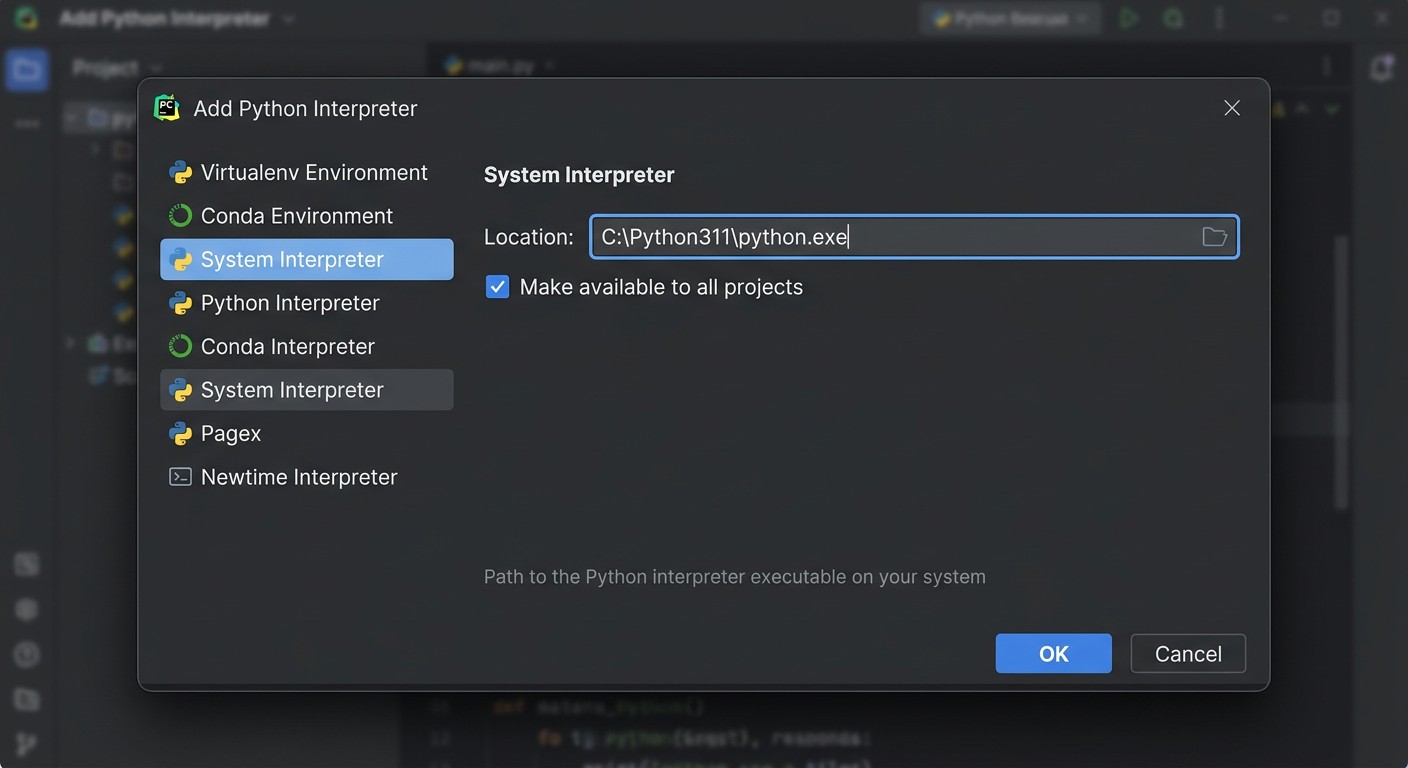
Выберите System Interpreter → укажите путь к исполняемому файлу Python:
Нажмите OK — PyCharm начнёт индексацию проекта. Если интерпретатор Python не виден в списке, нажмите Show All → Add и укажите путь вручную. После настройки версия Python появится в строке статуса в нижней части IDE.
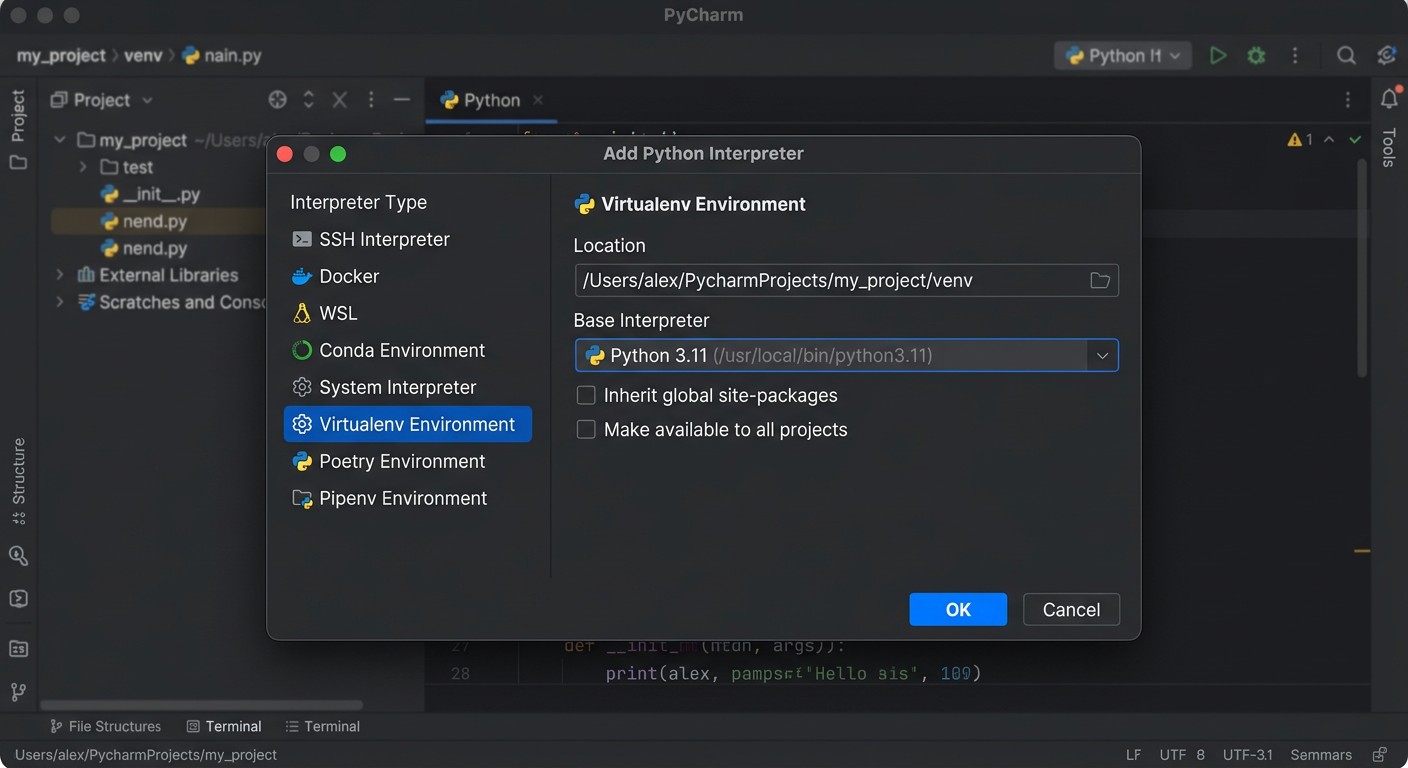
Виртуальное окружение (Virtualenv) изолирует зависимости каждого проекта: пакеты одного проекта не конфликтуют с пакетами другого.
Устанавливать библиотеки в активное окружение можно через Settings → «+» или командой pip install <название> в терминале PyCharm.
Ребенок хочет изучать программирование? Пусть начнёт с реальных проектов
На курсе школьники создают Telegram-бота, сайт и веб-приложение

Три сценария:
После смены PyCharm переиндексирует проект — занимает несколько секунд.
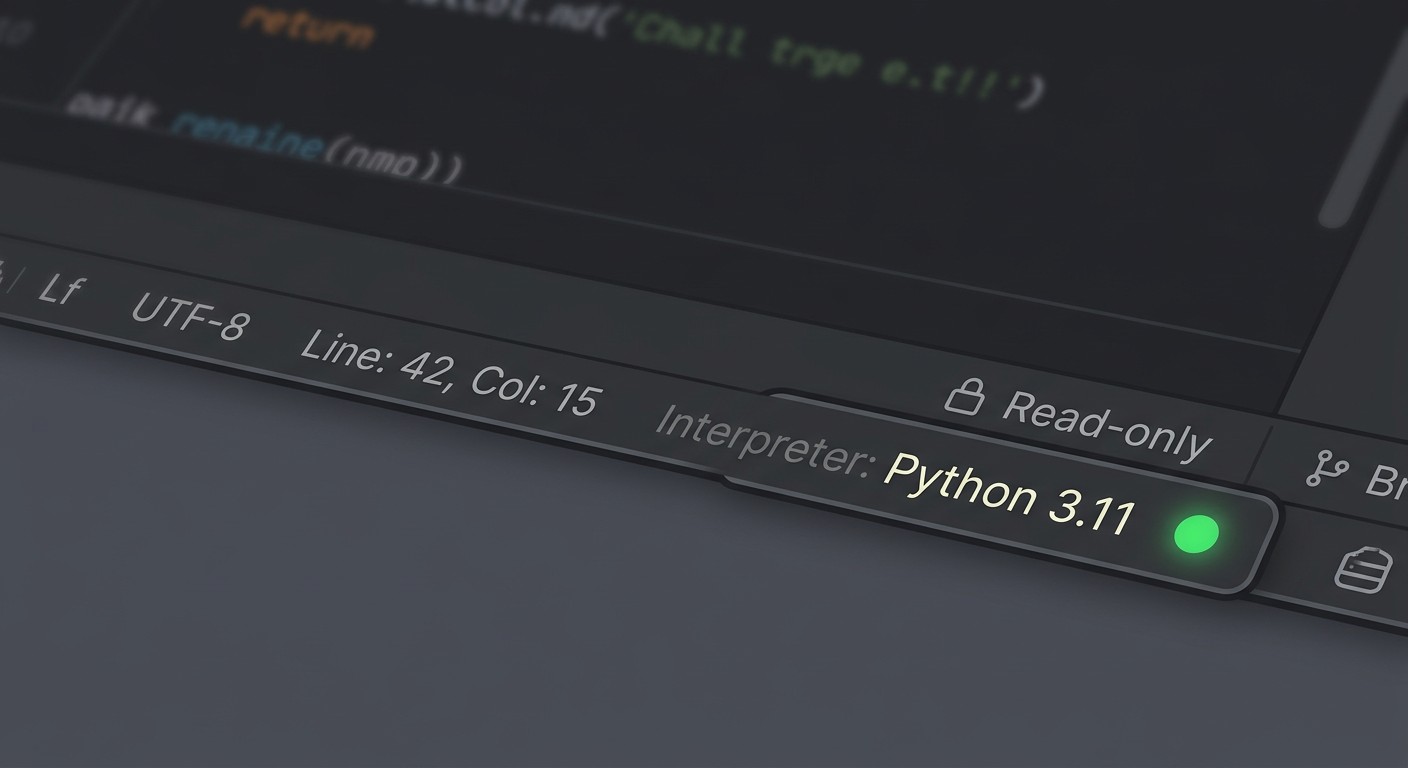
Два быстрых способа:
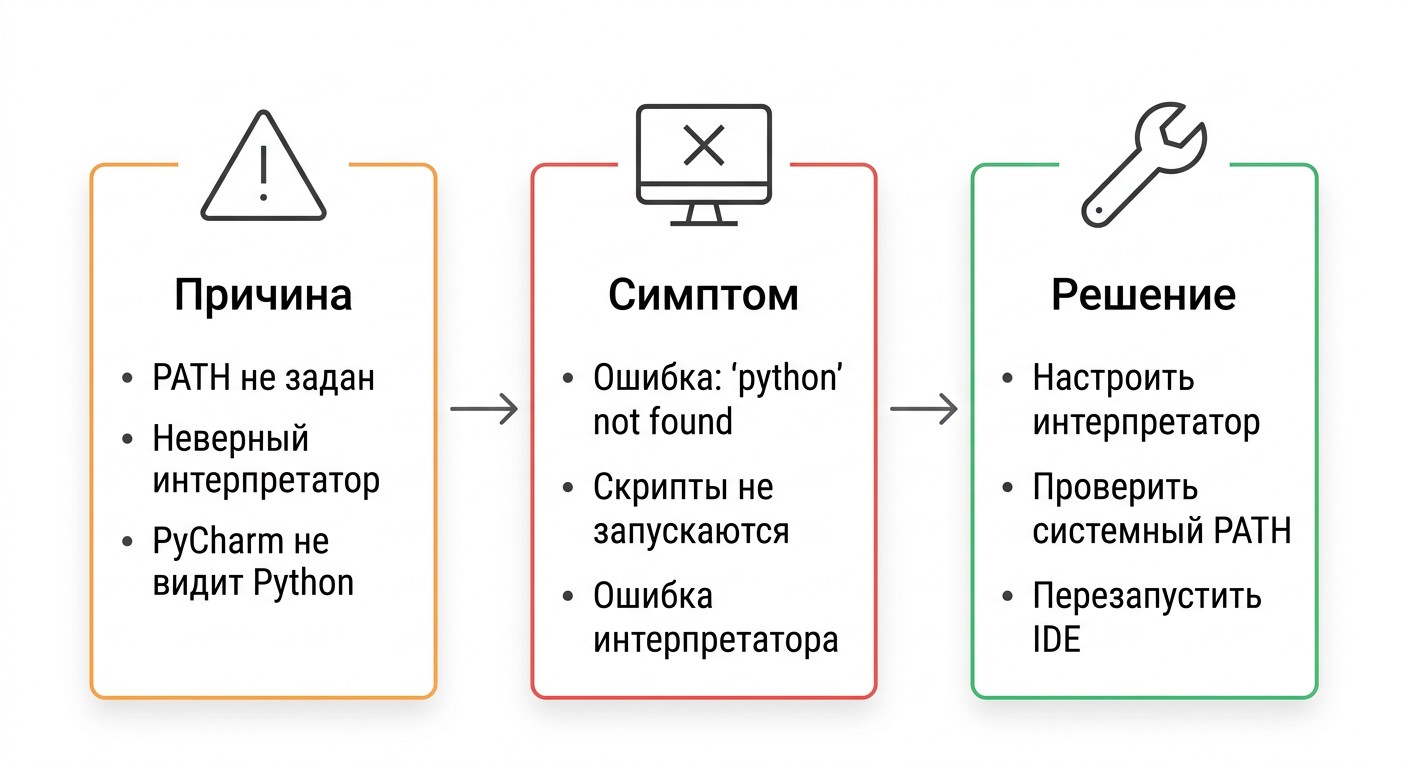
Если PyCharm пишет «No interpreter» или не запускает код, проверьте четыре частых причины:
Таблица охватывает самые частые действия: от того, как закомментировать строку в PyCharm, до контроля версий и отладки.
| Действие |
Windows |
macOS |
|---|---|---|
| Закомментировать / раскомментировать строку или блок | Ctrl+/ | ⌘/ |
| Запустить текущий скрипт | Ctrl+Shift+F10 | ⌃⇧R |
| Исправить ошибку (контекстное меню) | Alt+Enter | ⌥Enter |
| Переименование: рефакторинг по проекту | Shift+F6 | ⇧F6 |
| Коммит в Git | Ctrl+K | ⌘K |
| Обновить репозиторий (Git pull) | Ctrl+T | ⌘T |
| Быстрый поиск файла | Ctrl+Shift+N | ⌘⇧O |
| Следующая строка (отладчик) | F8 | F8 |
| Шаг внутрь функции (отладчик) | F7 | F7 |
| Установить / снять точку останова | Ctrl+F8 | ⌘F8 |
Чтобы закомментировать несколько строк в PyCharm одновременно — выделите нужный блок и нажмите Ctrl+/ (Windows) или ⌘/ (macOS). Плагин Tabnine добавляет AI-автодополнение кода (Settings → Plugins → Marketplace).
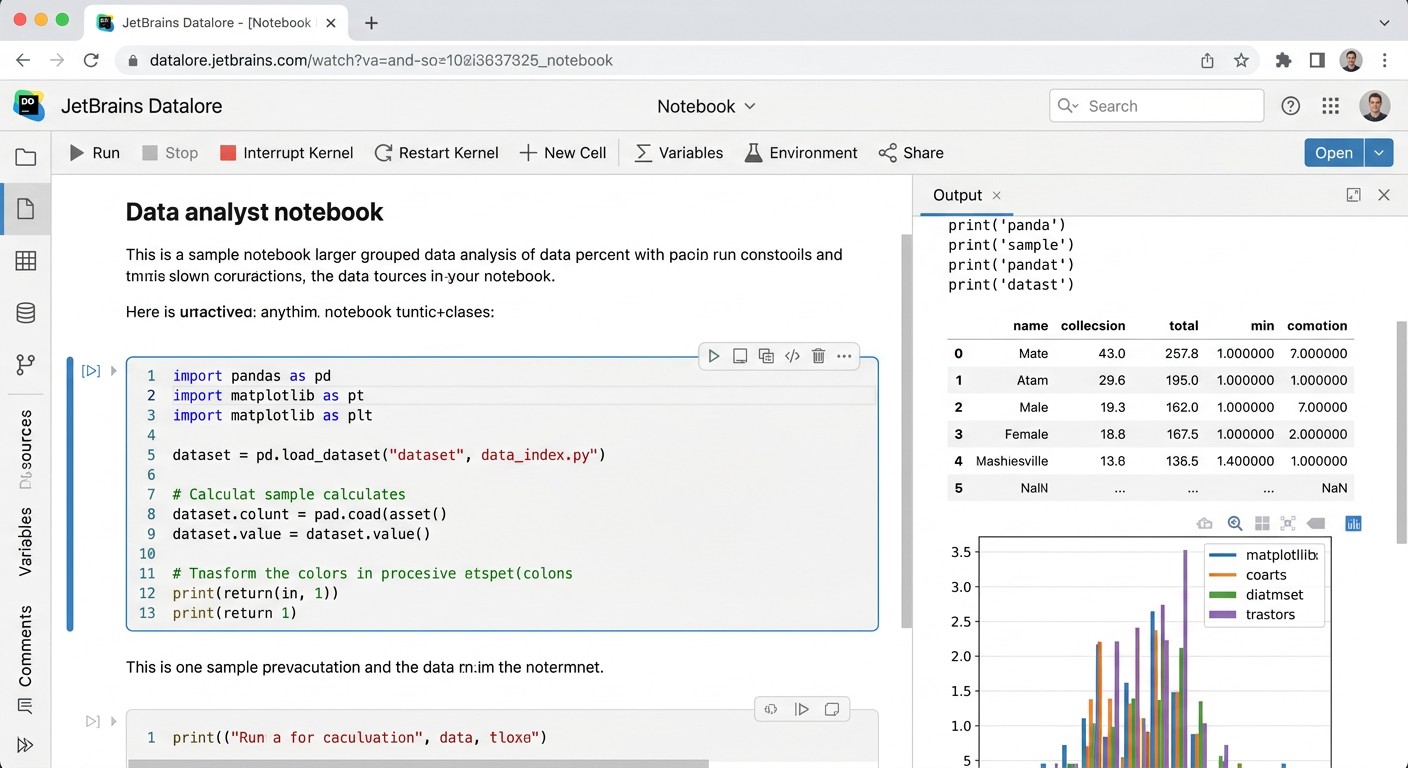
У PyCharm нет официальной веб-версии. Если установить IDE сейчас невозможно, есть два варианта для работы с Python в браузере:
Оба работают без скачивания и доступны с любого устройства.
Да. PyCharm — IDE от JetBrains, интерпретатор в неё не входит. Скачайте Python с python.org (рекомендуется версия 3.x), установите, затем укажите путь: File → Settings → Project → Python Interpreter. Без этого запустить .py-файл не получится.
Community бесплатна и покрывает чистый Python, HTML, JSON. Professional добавляет Django, Flask, React, Angular, SQL, Docker, SSH и безлимитную совместную разработку. Новичку и учащемуся достаточно Community; на Professional переходят при профессиональной веб-разработке или работе с серверами.
Через Settings → Project → Python Interpreter → «+» (Install Package) → введите название → Install. Или в Terminal: pip install название. Библиотека устанавливается в активное виртуальное окружение текущего проекта.
Virtualenv изолирует зависимости каждого проекта: разные версии пакетов не мешают друг другу. Создаётся через Add Interpreter → Virtualenv Environment → укажите базовый Python. Для ML/DS-задач вместо Virtualenv используют Conda.
New Project → выберите папку → настройте интерпретатор или создайте virtualenv → Create. Правой кнопкой по папке проекта → New → Python File → дайте имя файлу. Запуск: Ctrl+Shift+F10 (Windows) или ⌃⇧R (macOS).
PyCharm доступен только на Windows, macOS и Linux — на Android не устанавливается. Для Python без локальной установки используйте JetBrains Datalore или Replit: оба работают в браузере без скачивания.
PyCharm Professional требует подписки JetBrains: при первом запуске введите данные JetBrains Account или лицензионный ключ. Хотите попробовать — запустите 30-дневный триал на сайте JetBrains без кредитной карты.
Settings → Plugins → Marketplace → найдите «Russian Language Pack» → Install → перезапустите IDE. После этого меню и интерфейс переключатся на русский. Тема интерфейса меняется в Settings → Appearance & Behavior → Appearance → Theme (Light / Dark).
Пусть ребёнок сделает первый IT-проект уже в этом месяце
Бесплатный онлайн-курс с понятной программой, поддержкой и проектами для портфолио